
Программное изменение документа 1с позволяет добавлять или редактировать информацию в документе 1с.
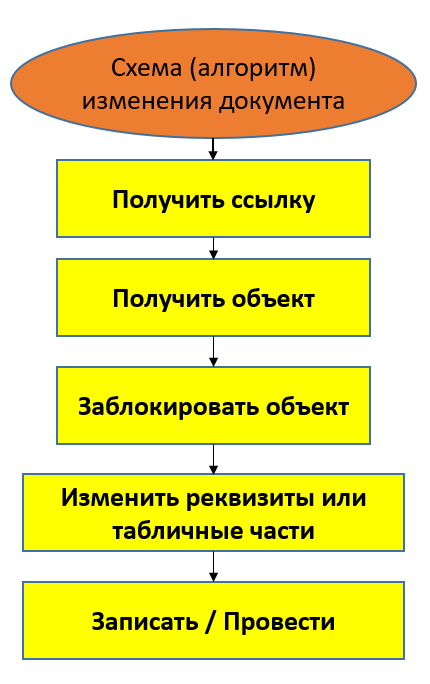
Общая схема (алгоритм) изменения документа
- Получить ссылку на существующий документ.
- Получить объект документа из ссылки (только объект позволяет изменять данные).
- Заблокировать объект (для защиты от одновременного изменения другими пользователями).
- Изменить реквизиты или табличные части.
- Записать / Провести документ.
Программное создание и модификацию документа 1с можно разделить на несколько этапов.
Во-первых запросом находим необходимый документ.
ПриемнаяКомпания=Объект.ПриемнаяКампания.Наименование;
	ВступительнаяГруппа=Справочники.ВступительныеГруппы.НайтиПоНаименованию(ПриемГруппа).Наименование;

	Запрос=новый запрос;
	Запрос.Текст="ВЫБРАТЬ
	 |ФормированиеВступительнойГруппы.Ссылка КАК Ссылка,
	 |ФормированиеВступительнойГруппы.Представление КАК Представление,
	 |ФормированиеВступительнойГруппы.Номер КАК Номер,
	 |ФормированиеВступительнойГруппы.Дата КАК Дата
	 |ИЗ
	 |Документ.ФормированиеВступительнойГруппы КАК ФормированиеВступительнойГруппы
	 |ГДЕ
	 |ФормированиеВступительнойГруппы.ПометкаУдаления = ЛОЖЬ
	 |И ФормированиеВступительнойГруппы.ВступительнаяГруппа.Наименование = &ВступительнаяГруппа
	 |И ФормированиеВступительнойГруппы.ПриемнаяКампания.Наименование = &ПриемнаяКампания";

	Запрос.УстановитьПараметр("ВступительнаяГруппа",ВступительнаяГруппа);
	Запрос.УстановитьПараметр("ПриемнаяКампания",ПриемнаяКомпания);
	РЗ=Запрос.Выполнить().Выбрать();
Во-вторых получаем ссылку на документ. Если документ не найден выходим из процедуры.
Если РЗ.Следующий() Тогда
	ДокументСсылка = РЗ.ССылка;
	//Сообщить(РЗ.номер);
	Номер=РЗ.номер;
Иначе
	Возврат
КонецЕсли;
В третьих Получаем объект документа.
НовыйДокумент=ДокументСсылка.ПолучитьОбъект();Программное изменение документа 1с заполнение табличной части
Далее заполняем документ или его табличную часть. После завершения редактирования записываем документ.
         Таблица = НовыйДокумент.СписокАбитуриентов;
	Если Таблица.Найти(СсылкаАА) = 0 Тогда
	   НоваяСтрока = Таблица.Добавить();
	   НоваяСтрока.АнкетаАбитуриента = СсылкаАА;
	   НоваяСтрока.Абитуриент = ФизЛицо;
	   НовыйДокумент.Записать();
	КонецЕсли;
Записать документ 1с программно.
Чтобы новый документ 1С появился в базе, его необходимо записать. Делается это при помощи метода документа-объекта Записать. Этот метод позволяет и записать, и провести документ.
Он два параметра, которые можно использовать.
Записать(<РежимЗаписи>,<РежимПроведения>).
Но, метод Записать также можно использовать и без параметров, тогда он будет просто записывать документ.
НовыйДокумент = Документы.ПриходТовара.СоздатьДокумент();
НовыйДокумент.Дата = ТекущаяДата();
НовыйДокумент.Записать();
1с документ пустая ссылка
Для получения пустой ссылки можно использовать метод ПустаяСсылка().
//получение пустой ссылки на документ
ДокументПриходнаяНакладная = Документы.ПриходнаяНакладная.ПустаяСсылка();
Проверку на пустую ссылку можно воспользоваться методом Пустая:
Если Не ДокументПриходнаяНакладная.Пустая() Тогда
   Сообщить("ДокументСуществет ");
Иначе
   Сообщить("Документа нет в информационной базе");
КонецЕсли;
Важные правила и ограничения схемы
- Где выполнять код Изменение объектов базы данных должно происходить строго на Сервере. На клиенте (в тонком клиенте) метод
ПолучитьОбъект()вызовет ошибку. - Транзакции Если вы изменяете сразу несколько связанных документов, обязательно оборачивайте код в блок
НачатьТранзакцию() ЗафиксироватьТранзакцию(). Если один документ не проведется, система откатит изменения по всем. - Изменение ТЧ (Табличной части) Метод
Документ.Товары.Очистить()полностью удаляет строки. МетодДокумент.Товары.Добавить()создает новую строку.